Git installeren
INFO
In deze documentatie wordt uitgelegd hoe Git geïnstalleerd kan worden op verschillende besturingssystemen. Ook wordt er uitgelegd hoe de globale configuratie ingesteld kan worden, zodat dit niet per repository ingesteld hoeft te worden.
Inhoud
Wat is Git?
Git is een versiebeheersysteem dat gebruikt wordt om de geschiedenis van bestanden bij te houden. GitHub is een hostingdienst waar projecten die gebruik maken van Git kunnen worden opgeslagen en gedeeld. Deze combinatie kan vergeleken worden met diensten zoals OneDrive, Google Drive, Dropbox, ... Deze diensten worden vaak gebruikt om bestanden lokaal op te slaan en te synchroniseren met een cloudopslag, zodat meerdere gebruikers toegang hebben tot dezelfde bestanden en deze kunnen bewerken.
Git in combinatie met GitHub doet dit ook, maar dan op een veel krachtigere manier. Het slaat niet alleen de bestanden zelf op, maar ook de volledige geschiedenis van wijzigingen en samenwerkingen tussen verschillende gebruikers.
Git zelf voorziet alleen het versiebeheer, gecombineerd met een hostingdienst zoals GitHub kunnen gebruikers samenwerken aan projecten, wijzigingen bijhouden en de geschiedenis van een project beheren.
Git installeren
Git Bash / Terminal
Wanneer er verwezen wordt naar terminal in de documentatie en er wordt met Windows gewerkt, dan moet het uitgevoerd worden in Git Bash. Git Bash wordt geïnstalleerd bij het installeren van Git op Windows. Op macOS en Linux kan de standaard terminal gebruikt worden.
Misschien is het al geïnstalleerd. Open een terminal (Linux/macOS) of command prompt (Windows). Type git --version en klik op Enter.
git --versionIndien Git geïnstalleerd is, dan wordt de versie getoond (de nummers kunnen anders zijn): git version 2.45.1 of git version 2.45.1.windows.1. Is het al geïnstalleerd? Dan sla deze stap over.
Indien Git niet geïnstalleerd is, dan wordt er geen versie getoond. Om Git te installeren:
Windows
- Klik hierboven op Windows.
- Klik op
Download. - Dubbelklik op het gedownloade bestand.
- Op één scherm na, klik overal op
Volgende.- Hier mag Notepad geselecteerd worden als editor
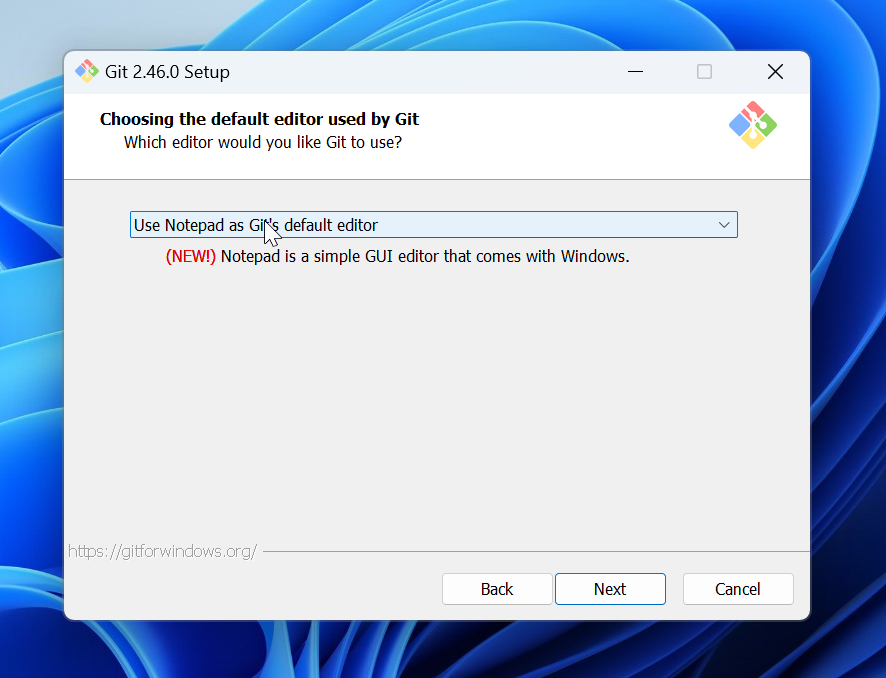
- Hier mag Notepad geselecteerd worden als editor
- Klik vervolgens op
installeren.
Dit zal onder andere Git Bash installeren. Wanneer er verwezen wordt naar terminal in de documentatie en er wordt met Windows gewerkt, dan moet het uitgevoerd worden in Git Bash.
macOS
Voer onderstaande commando's uit in een terminal.
Installeren van Homebrew. Dit is een package manager voor macOS waarmee software geïnstalleerd en beheerd kan worden.
/bin/bash -c "$(curl -fsSL https://raw.githubusercontent.com/Homebrew/install/HEAD/install.sh)"Installeren van Git.
brew install gitLinux
Voer onderstaand commando uit in een terminal (Ubuntu).
sudo apt install gitGlobale configuratie
Om te zorgen dat Git weet wie de wijzigingen heeft aangebracht, moeten de naam en het e-mailadres ingesteld worden. Dit wordt globaal ingesteld, wat betekent dat deze instellingen voor alle Git-repositories op de computer gelden.
git config --global user.name "Voornaam Achternaam"INFO
Vervang Voornaam Achternaam door jouw eigen naam.
git config --global user.email "voornaam.achternaam@student.pxl.be"INFO
Vervang voornaam.achternaam@student.pxl.be door het e-mailadres dat gebruikt is bij het aanmaken van de GitHub-account.
Om te zorgen dat niet per repo de merge-strategie ingesteld moet worden, kan deze ook globaal ingesteld worden.
git config --global pull.rebase falseDit zorgt ervoor dat bij het uitvoeren van een git pull de merge-strategie gebruikt wordt. Er zijn ook andere strategieën, zoals rebase en fast-forward only, binnen deze documentatie wordt gekozen voor merge.
Indien dit niet gedaan wordt, dan zal er bij het uitvoeren van git pull een foutmelding verschijnen waarin gevraagd wordt om de pull-strategie in te stellen.
Een voorbeeld van deze foutmelding:
hint: You have divergent branches and need to specify how to reconcile them.
hint: You can do so by running one of the following commands sometime before
hint: your next pull:
hint:
hint:   git config pull.rebase false  # merge
hint:   git config pull.rebase true   # rebase
hint:   git config pull.ff only       # fast-forward only
hint:
hint: You can replace "git config" with "git config --global" to set a default
hint: preference for all repositories. You can also pass --rebase, --no-rebase,
hint: or --ff-only on the command line to override the configured default per
hint: invocation.
fatal: Need to specify how to reconcile divergent branches.